如何做出苹果级演示视频,我试了 6 个工具

你有没有遇到过这样的场景:做了一个产品新功能,想录个演示视频发到朋友圈或者公司群里,结果录出来的东西又丑又业余——鼠标乱晃,背景杂乱,看起来就像偷拍?
你看苹果发布会上的产品演示,每一次鼠标点击都带着优雅的缩放,屏幕周围有精致的阴影和背景,简直像电影。你以为这需要专业团队?不一定。
今天我要聊的就是这件事:怎样用最低的成本,做出专业级的产品演示视频? 我认真试了市面上 6 个主流方案,从免费到付费,从本地到云端,把坑都踩了一遍,告诉你真实的体验。
· · ·
一、先搞清楚:好看的演示视频到底"好看"在哪?
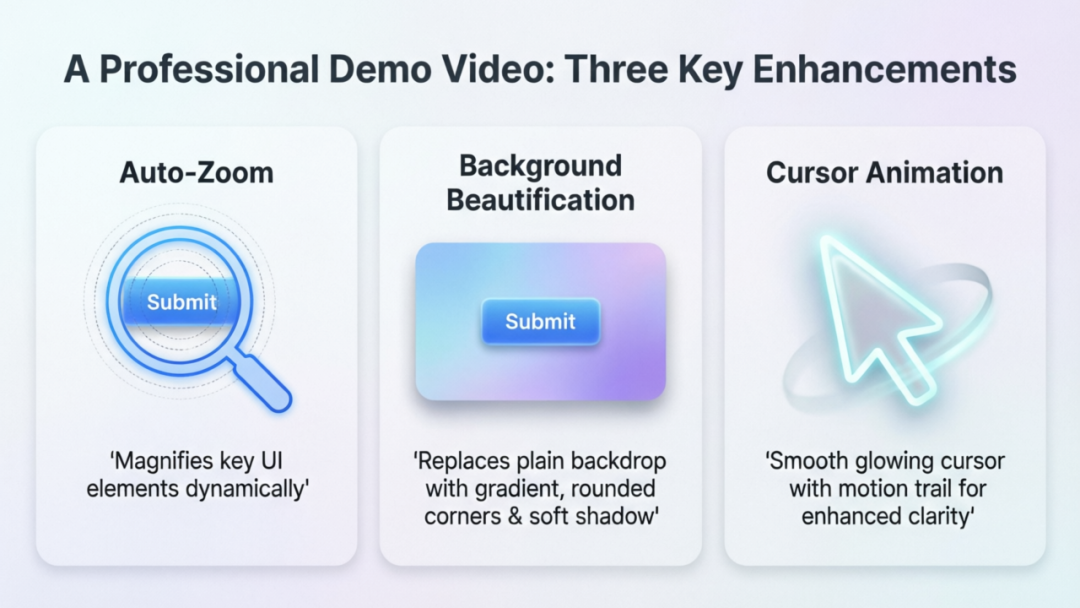
在对比工具之前,先拆解一下问题。把一个普通录屏变成"专业级演示视频",核心就三件事:
1. 自动缩放(Auto-Zoom)
你在演示一个功能时,鼠标点到了界面上的一个小按钮。普通录屏里,观众得瞪着眼睛找那个按钮在哪。专业的做法是:镜头自动缩放到那个按钮,让观众一目了然。
这是"看着业余"和"看着专业"之间最大的差距。
2. 背景美化
原始录屏的画面就是你电脑屏幕的样子——状态栏、桌面图标、浏览器书签栏,全暴露了。专业做法是给画面加一个精致的背景(纯色、渐变、壁纸),再给窗口加圆角和阴影,瞬间高级感就来了。
3. 光标动画
你操作电脑时鼠标是乱晃的,真正看起来"丝滑"的演示视频里,光标移动是经过平滑处理的,点击时还会有一个微妙的动画反馈。
搞清楚这三件事之后,我们来看各个工具做到了哪一步。
· · ·
二、全景图:6 个方案一览
我把市面上的方案分成了四个象限:
免费 付费
本地处理(数据不上云) OpenScreen / Recordly / OBS+剪映 Screen Studio($89)
云端处理 Loom 免费版 Loom Pro / Tella
还有一个比较特殊的:Arcade——它做的不是视频,而是交互式演示(用户可以在网页上点击操作),适合放在产品官网上,和今天讨论的"视频"不是一回事,就不展开了。
下面逐个说。
· · ·
三、逐个拆解
方案 1:Screen Studio —— 标杆,但有门槛
价格:$89 买断(一台 Mac,一年免费更新) 平台:仅 macOS
这是这个品类的"原版"。一个波兰独立开发者做的,也是整个赛道的标杆。
杀手级功能是自动缩放:你只管录屏,它会自动分析你的鼠标轨迹,在你点击按钮、输入文字的地方自动生成缩放动画。录完之后几乎不用编辑,直接导出就是一个精美的演示视频。
做到这个效果大概需要 5 分钟。是的,录 2 分钟,调一调导出 3 分钟,搞定。
但问题是:
只有 Mac 版。用 Windows 的人直接出局。
$89 不便宜。而且一年后要继续更新得再付费。
不是完整的视频编辑器,复杂操作还是得靠别的工具。
偶尔崩溃,长视频导出慢。
适合谁:经常需要做演示视频的 Mac 用户,追求效率,不差这 $89。
· · ·
方案 2:OpenScreen —— 免费的"平替",我深度体验了
价格:免费(MIT 开源) 平台:Mac / Windows / Linux GitHub Star:18,500+
这是今天的重头戏。我不光读了它的代码,还在自己电脑上从源码跑起了它。
打开 OpenScreen,首先出现的是一个精致的悬浮工具栏——黑色半透明,飘在你的桌面上方,上面有录屏源选择、麦克风、摄像头几个按钮。点击录制,它就安静地在后台干活。
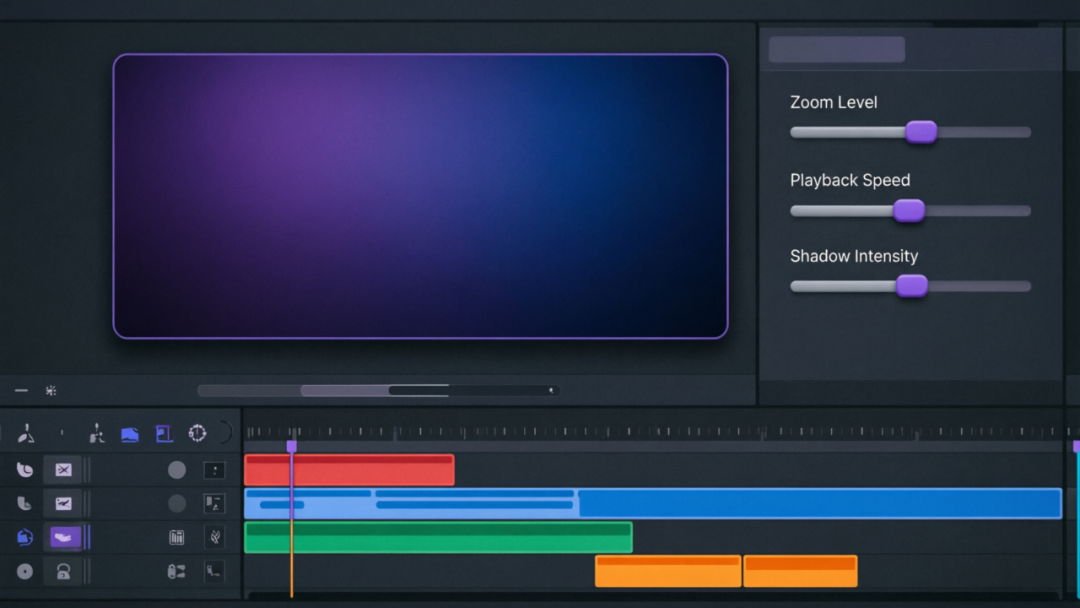
录制结束后,自动跳转到编辑器。这个编辑器的设计出乎我意料的专业:
左侧是视频预览区,你的录屏被放在一个带阴影和圆角的"画框"里,背景可以选壁纸、纯色或渐变
右侧是设置面板,可以调缩放级别(1x 到 6x)、播放速度、运动模糊、阴影、圆角
底部是多轨道时间线,分别控制缩放区域、裁剪区间、标注和速度变化
整体视觉风格是暗色主题,看起来像一个真正的专业软件,而不是一个学生作业。
好的方面:
背景美化效果真的不错。选一张壁纸,加上阴影和圆角,原本平平无奇的录屏瞬间变得高级。
18 张内置壁纸质量很高,色彩丰富。
支持标注功能(文字、箭头、图片),做教程类视频很实用。
最新版(v1.3.0)已经支持中文界面了。
导出支持 MP4 和 GIF,还支持多种比例(16:9 横屏、9:16 竖屏、1:1 方形)。
不好的方面(关键问题):
没有自动缩放。这是和 Screen Studio 最大的差距。你必须在时间线上手动一个一个地标记"在这里缩放到这个位置"。一个 3 分钟的视频,你可能要花 15-20 分钟来标缩放点。
导出稳定性有问题。GitHub 上大量用户反馈:导出的视频是绿色的、损坏的,或者导出过程直接卡住不动。这是核心功能的 bug,不是边缘情况。
Windows 上问题更多。音频编码兼容性、摄像头启动后停止、界面错位……macOS 上的体验明显好于 Windows。
最让我意外的是:它完全没有使用 FFmpeg。
几乎所有视频处理工具都依赖 FFmpeg(一个有 20 多年历史的视频处理底层库)。OpenScreen 选择了一条完全不同的路——用浏览器原生的 WebCodecs API 做编解码,用 WASM(WebAssembly)做视频容器解封装,用 PixiJS(一个游戏渲染引擎)做 GPU 加速的画面合成。
这个选择很大胆。好处是安装包更小、能用 GPU 加速。坏处是 WebCodecs 还是一个相对新的 API,兼容性和稳定性不如久经考验的 FFmpeg——这也解释了为什么导出时经常出问题。
另外,编辑器窗口禁用了浏览器的跨域安全检查(webSecurity: false),虽然是为了加载本地视频文件,但从安全角度看不够理想。
总结评价:6/10。地基扎实,但核心体验还没打磨好。
适合谁:偶尔做演示视频、不想花钱、能忍受一些 bug 的用户。Windows 用户想要免费方案的话,这几乎是唯一选择。
· · ·
方案 3:Recordly —— OpenScreen 的"Pro 版"
价格:免费(AGPL 开源) 平台:Mac / Windows / Linux GitHub Star:5,100+
Recordly 的故事本身就很有意思——它是 OpenScreen 的 fork(分叉),也就是说有人看了 OpenScreen 的代码觉得"底子不错但功能不够",于是在它基础上做了大量增强。
比 OpenScreen 多了什么?
智能缩放建议:虽然不是完全自动,但它会分析你的鼠标轨迹,自动建议"这里应该缩放",你确认就行。这比 OpenScreen 的纯手动好太多了。
光标美化管线:鼠标移动会自动平滑,点击时有弹跳动画,还有运动模糊效果。
Whisper 自动字幕:本地运行 AI 语音识别,自动给视频加字幕。做教程的神器。
摄像头画中画:可以在视频角落放一个圆形的摄像头画面,像 Loom 那样。
但 Recordly 也有问题:
它 2026 年 3 月 12 日才发布,到今天才 3 周大。极度年轻,稳定性未经验证。
许可证从 MIT 改成了 AGPL——如果你想在商业产品里集成它,有法律限制。
导出速度慢,多位用户抱怨。
不支持 4K 导出。
适合谁:想要 OpenScreen 的免费+本地优势,但需要更完善功能的用户。愿意当"早期用户"承受不稳定性的人。
· · ·
方案 4:Loom —— 最快,但数据在别人手里
价格:免费版有限制 / Pro $12.50/月 平台:全平台(Mac / Windows / Chrome / 手机)
Loom 和前面几个工具的定位完全不同。它不是为了做"精美"的视频,而是为了做"快"的视频。
核心优势是分享流程:录完直接生成一个链接,对方点开就能看,不用下载任何东西。还能看到谁看了、看了多久、在哪里暂停了。
但免费版限制很多:最多 25 个视频,每个最长 5 分钟,分辨率限720p。而且被 Atlassian 收购后,免费权益持续缩水。
最大问题是隐私:你的视频存在 Loom 的服务器上。如果你录的是公司内部产品、未发布的功能、或者包含敏感信息的界面,这个数据上云的风险你得自己掂量。
没有自动缩放,没有背景美化,导出来就是最原始的录屏。要好看,得另外剪辑。
适合谁:公司内部快速沟通("看这个 bug 怎么复现"、"这个功能我录了个说明"),不需要好看,需要快。
· · ·
方案 5:Tella —— 线上版的 Screen Studio
价格:免费版有限制 / Pro 约 $19/月 平台:主要在浏览器里运行
Tella 的定位介于 Loom 和 Screen Studio 之间——比 Loom 好看,比 Screen Studio 简单。
核心卖点是录制过程中可以实时切换布局:全屏、画中画、并排演示、PPT 背景……录制的时候就能控制画面效果,不需要后期编辑。
但:主要靠浏览器运行,Windows 桌面端支持有限。社区比 Loom 小很多,集成也少。
适合谁:需要做对外发布的产品演示、Changelog 视频,想要比 Loom 好看但又不想装软件的用户。
· · ·
方案 6:OBS + 剪映 —— 最强但最慢
价格:完全免费 平台:全平台
这是"硬核方案":用 OBS Studio(开源录屏神器)录制,然后导入剪映(或 CapCut / DaVinci Resolve)做后期编辑。
天花板最高:理论上你可以做出任何效果,4K 60fps,专业级调色,AI 字幕……一切皆有可能。
但代价是时间:OBS 配置就要花不少时间(场景、源、编码参数),录完还要打开剪映手动加缩放关键帧、调背景、加标注。一个 3 分钟的演示视频,从录制到成片可能需要 1 小时以上。
适合谁:对质量有极致追求、有视频编辑经验、时间充裕的用户。
· · ·
四、一个开源项目的"进化论"
聊到这里,我想说一个有意思的故事。
OpenScreen 是一个叫 Siddharth Vaddem 的开发者在 2025 年 10 月创建的个人项目。半年时间,18,500 颗 Star。
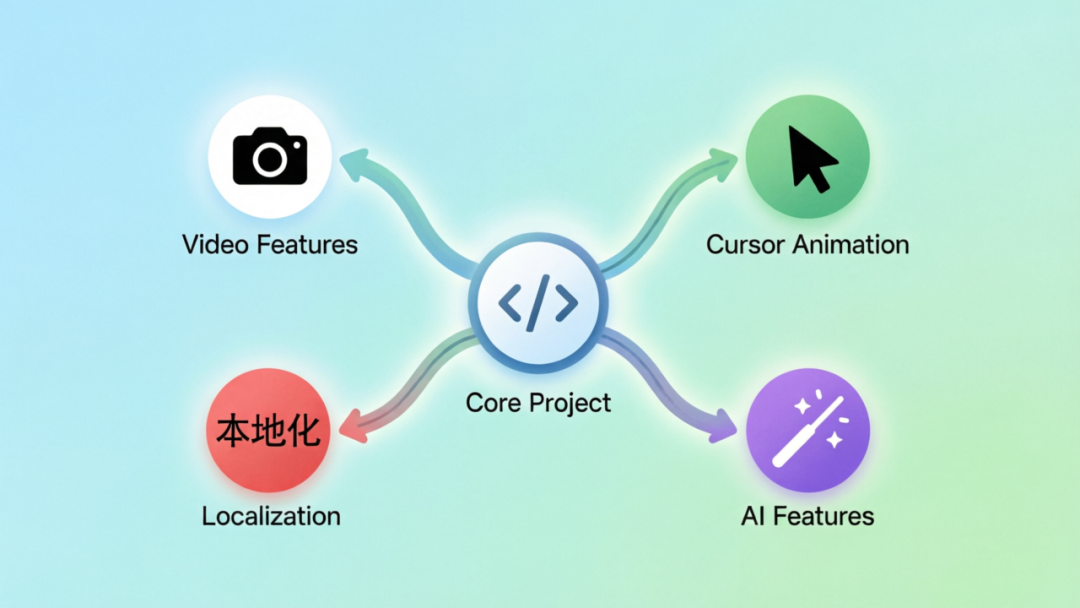
但更有意思的是,它催生了至少 4 个 fork(分叉项目):
项目 出生时间 做了什么
Recordly 2026.3 加了自动缩放、光标动画、AI 字幕
CursorLens 2026.2 针对 macOS 做了深度原生优化
openscreenPlus 2026 加了中文支持和 AI 智能缩放
每个 fork 都在补 OpenScreen 的短板——有人觉得缺自动缩放,就加上了;有人觉得 macOS 体验不够原生,就用 Swift 重写了捕获模块;有人觉得中文支持不好,就做了本地化。
这就是开源的魅力:你不需要做完美,只需要做好地基。地基够好,社区会帮你把大楼建起来。
OpenScreen 的代码架构确实出色——不用 FFmpeg,用 WebCodecs + PixiJS 搭了一条现代化的视频处理管线,模块划分清晰,别人很容易在上面修改和扩展。这就是为什么它能催生出这么多后代。
反过来说,如果一个开源项目半年都没人 fork、没人提 PR,那它大概率要么不够有用,要么代码质量太差别人看不懂。
· · ·
五、所以到底该选哪个?
别急,我给你画了一棵决策树:
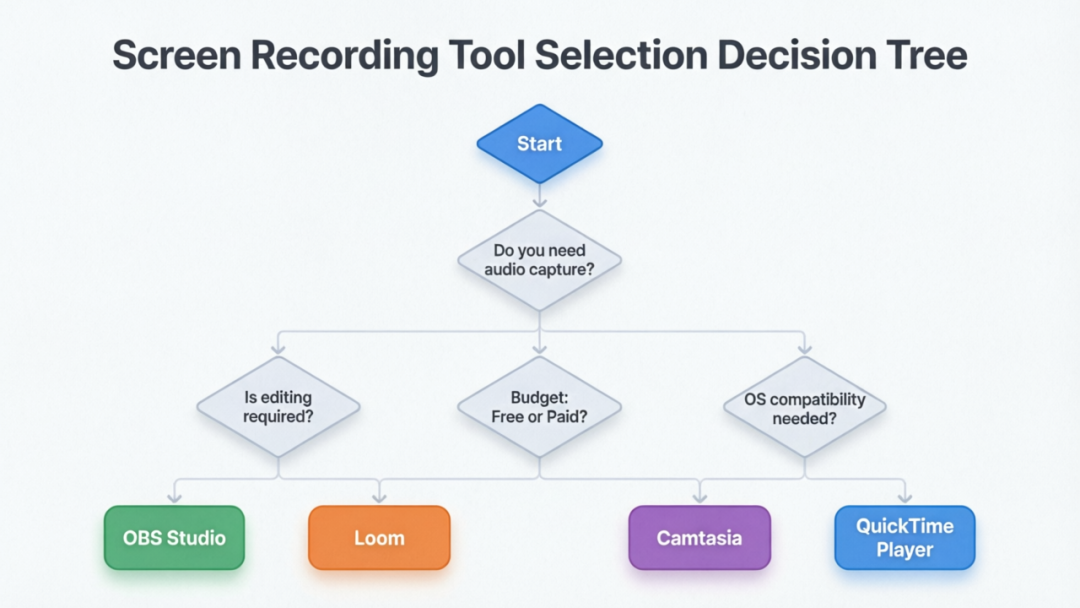
Q1: 你做演示视频的频率是?
一个月好几次 → 往下看
偶尔做一次 → OpenScreen(免费,够用)
Q2: 你用的是什么系统?
macOS → 往下看
Windows / Linux → Recordly(OpenScreen 的增强版,免费)
Q3: 你愿意花钱吗?
愿意 → Screen Studio($89,最省时间)
不愿意 → Recordly(免费,有智能缩放建议)
Q4: 你不需要好看,只需要快速分享?
是 → Loom
Q5: 你追求极致质量,时间不是问题?
是 → OBS + 剪映 / DaVinci Resolve
· · ·
六、我的最终建议
如果让我只推荐一个,我会说:
现阶段最务实的选择是 Recordly。
它免费、本地处理、跨平台,而且在 OpenScreen 的基础上补齐了最关键的短板(智能缩放和自动字幕)。虽然它才 3 周大,但背后有 OpenScreen 的成熟架构做支撑,而且更新极其活跃(几乎每天一个版本)。
但我要诚实地说:目前没有一个免费方案能真正媲美 Screen Studio 的全自动体验。 "免费"的隐性成本是时间——你省下的每一分钱,都要用额外的操作时间来补偿。
这就是现实。不过开源世界的好处是:今天的差距,可能半年后就被追平了。
· · ·
附录:工具链接
工具 地址 价格
OpenScreen github.com/siddharthvaddem/openscreen 免费
Recordly github.com/webadderall/Recordly 免费
CursorLens github.com/blueberrycongee/CursorLens 免费
Screen Studio screen.studio $89
Loom loom.com 免费~$12.50/月
Tella tella.tv 免费~$19/月
OBS Studio obsproject.com 免费
剪映/CapCut capcut.com 免费
· · ·
注:本文中的产品信息和价格基于 2026 年 4 月的调研,可能随时变化,请以各产品官网为准。
本文作者在本地实际安装并运行了 OpenScreen,阅读了其核心源代码,并交叉对比了 GitHub Issues、用户评论和竞品信息。所有结论基于第一手体验和深度研究。